连接游戏主机或电脑时,电视只是整条信号链的一部分。本篇围绕这一连接需求,说明功能成立的条件、测试方法和出现异常时的检查顺序。先确认源设备能够提供什么,再核对电视、线材与模式,使用熟悉的操作场景验证结果,比只依据功能标识判断更有实际价值。
明确设备与使用条件
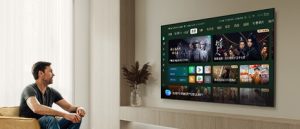
把电视作为电脑显示设备时,需要先明确用途。偶尔播放视频与长时间编辑文字的要求不同,后者更关注字体边缘、桌面缩放、输入延迟和固定界面。连接前核对显卡输出、电视输入及线材能力,再查看系统识别的分辨率与刷新率。仅仅出现画面,不能说明连接已经达到最佳状态。
核对功能成立的要求
文字发虚时,应先确认电脑输出与屏幕分辨率匹配,并检查电视是否启用了不必要的缩放或过扫描。部分机型提供电脑输入标签或专用模式,可能减少额外处理。色度采样也会影响彩色小字,具体支持情况需查看信号规格。不要通过不断提高锐度掩盖链路问题,否则文字边缘可能出现明显白边。
连接与测试方法
系统缩放应根据观看距离调整,让字体能够轻松阅读,而不是为了显示更多窗口把文字压得过小。电视位置也应适合工作姿势,避免长时间抬头。若用作临时演示屏,可以选择较大字体和清晰界面;若要长期办公,应评估桌面距离、固定内容比例和屏幕维护建议,而不是只看尺寸够大。

实际体验与异常定位
声音输出可以在电脑系统中选择电视或外接设备,出现无声时先检查默认播放设备与电视输入。连接完成后用文档、网页和视频分别验证,确认边缘、颜色和运动正常。若准备长期保留任务栏等固定元素,应了解显示类型和保护设置。适合电脑连接的电视,需要在具体用途下检查,不能由接口存在就直接推定。
保持可比较的检查条件
游戏与电脑连接需要检查完整链路,源设备、线材、端口和显示设置都可能成为限制。先建立设备直接连接电视的基础路径,确认画面与声音正常,再提高分辨率、刷新率或增加中间设备。每完成一项设置,就从信息页核对实际输出,并在常用内容中测试。接口名称和功能标识只能提示可能的能力,不能保证所有条件同时满足。把已验证的端口和线材标记清楚,也能减少以后更换设备时反复寻找原因的时间。
日常验证与记录
测试低延迟能力时,应保留熟悉的操作场景,而不是只播放宣传动画。可以观察转动视角、快速按键和暗处移动的反馈,同时留意画质处理是否发生变化。游戏模式与电影模式的表现需要分别评估,便利功能也要确认自动切换是否符合习惯。出现闪屏、无信号或声音异常时,从基础输出重新检查,一次只改变一个条件。保存设置和异常记录后再联系相关设备厂商,能让兼容性问题更容易复现,避免随意重置全部设备。